

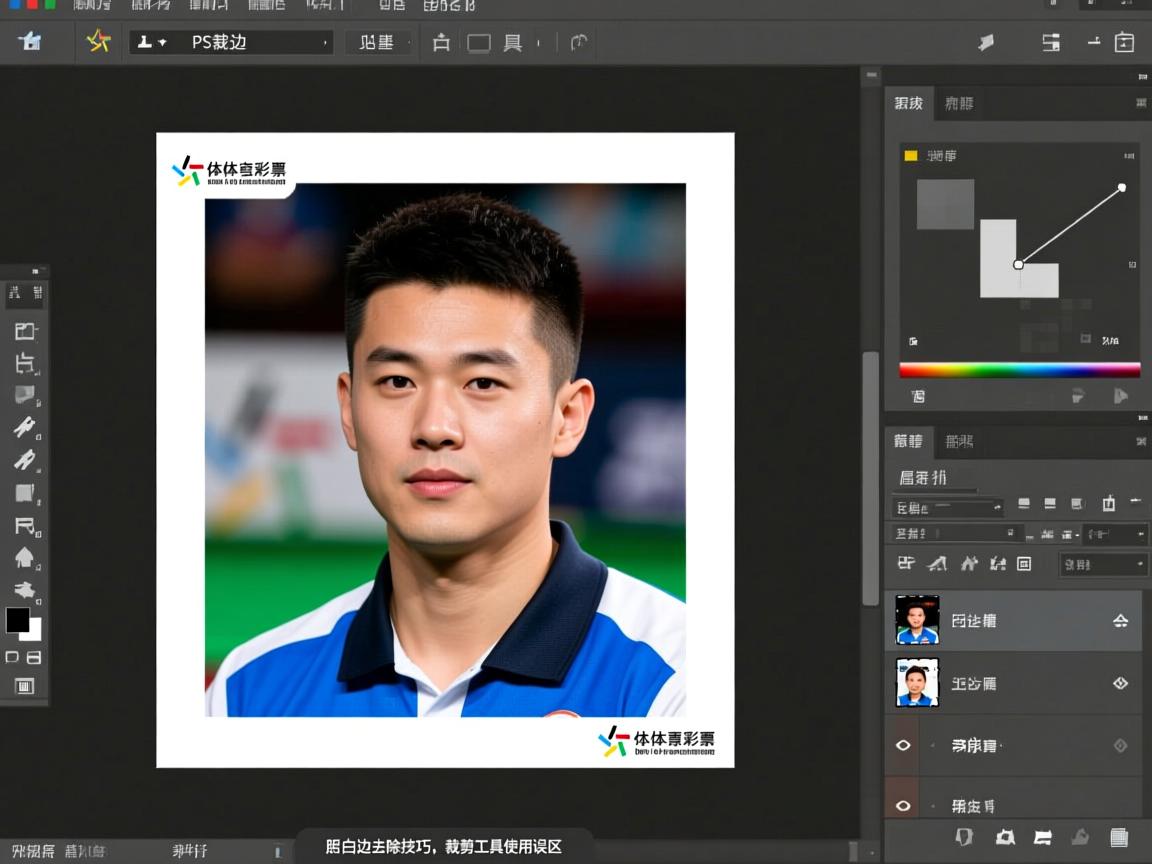
我们在处理图片时,经常会遇到照片边缘出现多余空白的问题,这不仅影响画面的整体美感,也让图片显得不够专业。作为从业多年的设计师,我经常需要处理各类图片边缘修饰问题,今天就将详细介绍Photoshop中裁切空白边的多种方法,希望能帮助大家快速解决这一常见难题。
一、为什么需要处理图片空白边缘?
很多时候,我们扫描的图片、截取的画面或者拍摄的照片边缘会留下不必要的空白区域。这些空边不仅分散观众对主体的注意力,还会在将图片用于印刷、网页设计或展示时造成排版不便。
其实我们很多老师傅会这样做:在开始裁剪前,先分析图片空边的特点和成因。是因为扫描仪设置不当?还是拍摄时取景偏差?或者是设计时画布尺寸设置不合理?了解空边的来源,有助于我们选择最合适的裁剪方法。
二、基础裁剪法:快速去除简单白边
对于大多数简单的白边问题,使用Photoshop的基本裁剪工具是最直接有效的解决方案。
具体操作步骤是:打开图片后,按下快捷键C选择裁剪工具,这时图片四周会出现裁剪框。我们可以拖动控制点来调整裁剪范围,将白边排除在外,最后按Enter键确认。
在使用基础裁剪时,有个实用技巧是按住Shift键来保持原图比例,这样可以避免图片变形。对于需要精确控制裁剪范围的情况,我们还可以在选项栏中输入具体的宽度和高度值,实现精准裁剪。
三、透视裁剪:处理倾斜图片的空白边
当图片存在透视变形时,普通的裁剪方法就力不从心了。比如拍摄建筑时,因为角度问题导致的边缘倾斜,这就需要使用透视裁剪工具。
透视裁剪工具与标准裁剪工具不同,它允许我们通过调整裁剪框的各个控制点来校正图像的透视效果。操作方法是:长按裁剪工具图标,从弹出菜单中选择透视裁剪工具,然后在图片上绘制裁剪框,通过拖动角部手柄来匹配物体的透视角度,最后按Enter键完成裁剪和透视校正。
这种方式特别适合处理带有明显透视效果的图片空白边,比如室内设计照片、建筑摄影等场合。
四、内容识别填充:智能处理复杂边缘
当图片主体边缘与空白区域交错复杂,直接裁剪会导致丢失重要内容时,内容识别填充就成了我们的得力助手。
具体操作方法是:先用选区工具(如套索工具或矩形选框工具)选中空白边缘区域,然后右键点击选区,选择“填充”,在对话框中选择“内容识别”选项,点击确定后,PS就会智能地根据周围内容填充空白区域。
在使用这一功能时,有个小技巧是把选区画得比空白区域稍大一些,这样PS有更多的参考信息,填充效果会更加自然。对于复杂背景,可能需要进行多次尝试才能获得最佳效果。
五、画布大小调整:精确控制图片边界
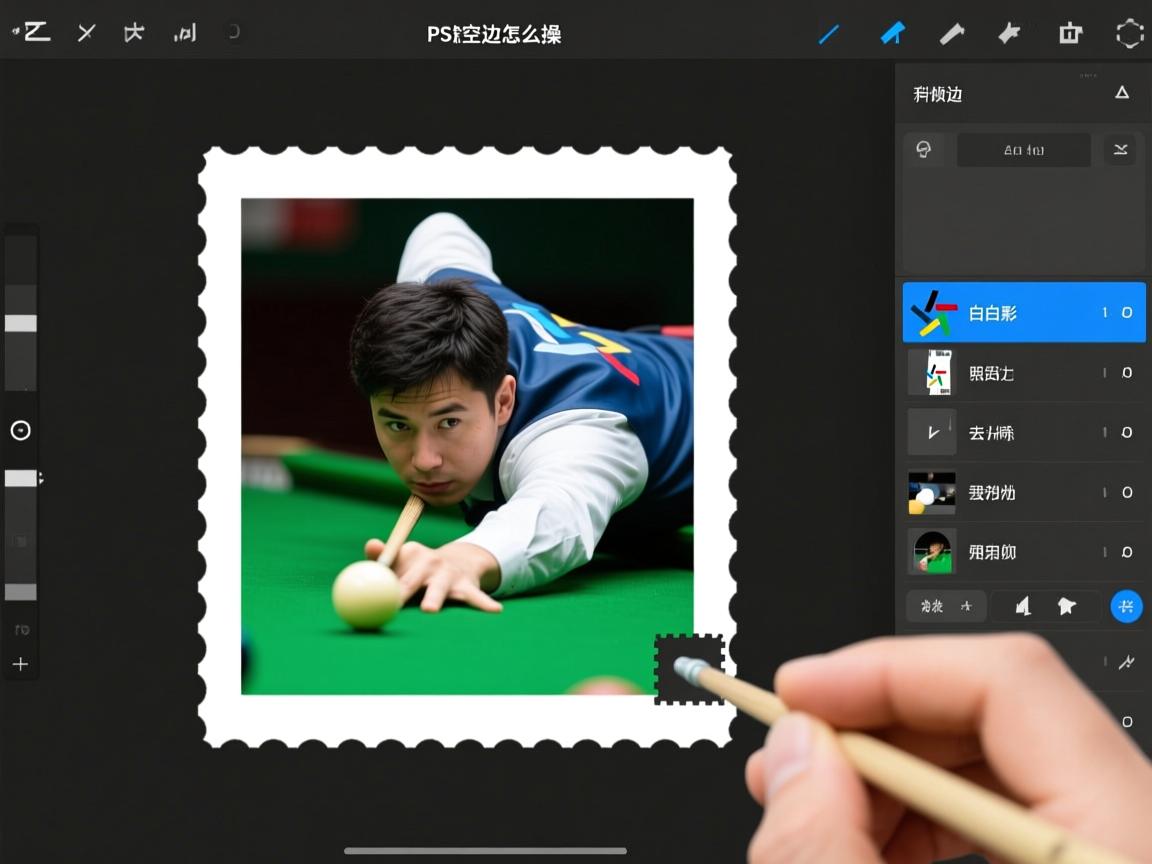
除了裁剪工具,通过调整画布大小也能有效处理空白边缘问题。这种方法特别适合需要精确控制画布尺寸的情况。
操作路径是:点击菜单栏的“图像”->“画布大小”(或按Alt+Ctrl+C),在弹出的对话框中设置新的画布尺寸。如果新尺寸小于原画布,Photoshop会裁剪掉多余部分;如果大于原画布,则会用背景色或指定内容扩展画布。
画布大小调整的优势在于可以精确控制每个边的裁剪量,在对话框中有“定位”选项,可以控制裁剪或扩展的方向,非常灵活。
六、实际应用中的问题解决策略
在实际工作中,单一的裁剪方法可能不够完善,经常需要组合使用多种技巧。比如,可以先用透视裁剪工具校正图像透视,再用普通裁剪工具精细调整边缘。
还有一个常见问题是裁剪后后悔了怎么办?这里有个重要设置需要注意:在裁剪工具选项栏中,有一个“删除裁剪的像素”选项。如果不勾选此项,裁剪后仍可使用移动工具重新调整显示区域,或者通过“图像”->“显示全部”恢复原图,这是一种非破坏性裁剪方式。
对于经常需要处理相似尺寸图片的用户,我建议使用存储预设功能,将常用的裁剪尺寸保存下来,以后就可以直接调用,大大提高工作效率。
七、专业设计师的实用心得
经过多年的实践,我总结出几个处理空白边缘的核心原则:
首先,裁剪不是越彻底越好,要保留一定的“呼吸空间”,让画面有层次感;其次,对于重要图片,务必保留原始文件,并使用非破坏性编辑方法;最后,不同的使用场景需要不同的裁剪策略,例如社交媒体图片与印刷品的要求就截然不同。
很多新手容易犯的一个错误是过度裁剪,导致图片分辨率不足。在裁剪前,最好先查看图像大小,确保裁剪后的分辨率满足使用需求。同时,也要注意保持画面的视觉平衡,避免因裁剪而导致构图失衡。
每位设计师的习惯不同,找到最适合自己的工作流程很重要。大家可以多尝试不同的方法和设置,逐步形成自己的裁剪风格。
你在处理图片空白边缘时遇到过什么特别棘手的情况吗?欢迎在评论区分享你的经验和问题,我们一起探讨更好的解决方案。